
試したのはiPhoneへのビルドです。
2018/5/15 Xcode 9.2
frameworkを利用する場合は、以下の記事を参照。
[iOS] Twitterの公式SDK TwitterKit の利用
公開されているソース一式をダウンロード!
Githubから公開されているソースを持ってきます。
Twitter公式が公開している、以下のページより
https://github.com/twitter/twitter-kit-ios
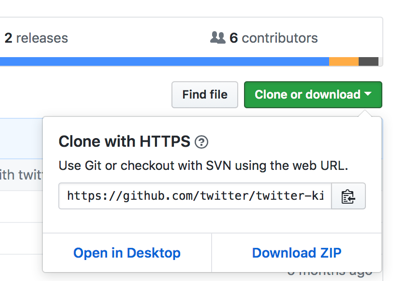
Download ZIPからzipファイルで落とすか、

gitコマンドを普段使っている場合は、対象のアドレスをgit cloneしましょう。
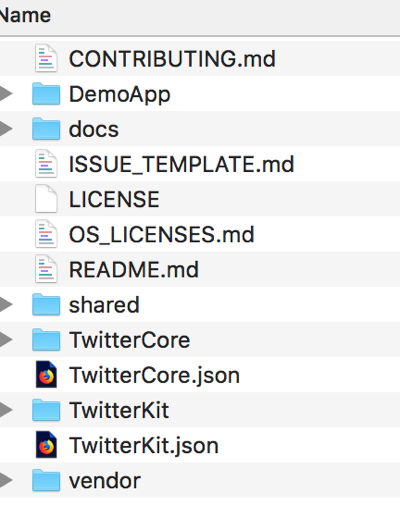
ダウンロードしたtwitter-kit-iosのフォルダを選択!
Xcodeは何かいいのか!?
Xcode 9で大丈夫でした。ビルドに使ったのはXcode 9.2です。
色々とビルドしてくれて、TwitterAPIも試せるデモAPPが付属していて、このビルドができれば、アカウント連携や投稿も試せます。
twitter-kit-iosフォルダにある、DemoAppを選択。
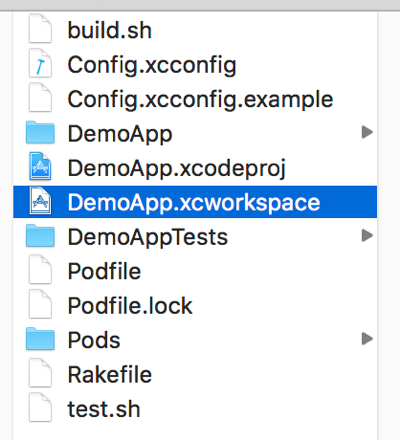
Xcodeを起動した後、.xcworkspaceファイルをダブルクリックで起動します。
podを利用するプロジェクトは.xcworkspaceファイルがありますね。
警告はいくつか表示されますが、それは触らないでいきましょう。
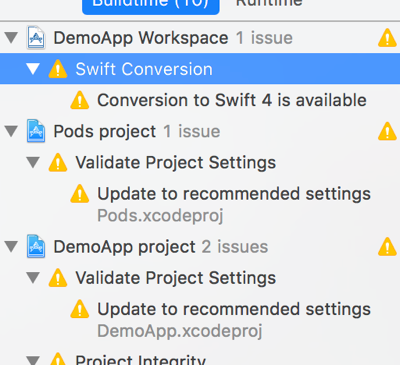
触らない。
Twitterアプリとするキー設定はどこに?
Oath認証で利用するConsumer Keyなどはどうなっているのか見たところ、


どこかでDefineされている模様。
didFinishLaunchingWithOptionsでは、以下のようにinfo.plistの内容を取ってきていました。
    NSDictionary *info = [[NSBundle mainBundle] infoDictionary];
    NSString *twitterConsumerKey = [info objectForKey:@"TwitterConsumerKey"];
    NSString *twitterConsumerSecret = [info objectForKey:@"TwitterConsumerSecret"];

    [[Twitter sharedInstance] startWithConsumerKey:twitterConsumerKey consumerSecret:twitterConsumerSecret];
設定先は、プロジェクト直下にあるConfig.xcconfig.exampleを、コピーかリネームしてConfig.xcconfigを作成し、その中に記載するのが手順そうです。
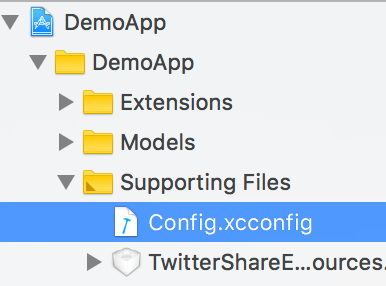
配置すると、Xcode上で選択でき、編集できます。
中を見るとわかりますが、そのままベタにWEBからコピペします。3つ目のは空白に。
TWITTER_CONSUMER_KEY = XXXXXXX
TWITTER_CONSUMER_SECRET = XXXXXXXXXXXXXXXXXXX
MOPUB_AD_UNIT_ID =
すでに使っているアプリのものを利用するか、新しく作るか。
このキーに関しては、こちらを参照。
[iOS] Twitterの公式SDK TwitterKit の利用
このキー設定ができれば、このデモAppがビルドできるようになります。
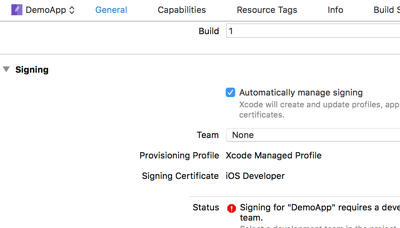
TargetのDemoAppと、DemoAppTestsのSigningの設定は要りますよ。
frameworkも一緒にビルドされます。
実機で確認
アカウント連携は、実機にインストールしないと動作しないかもしれない。
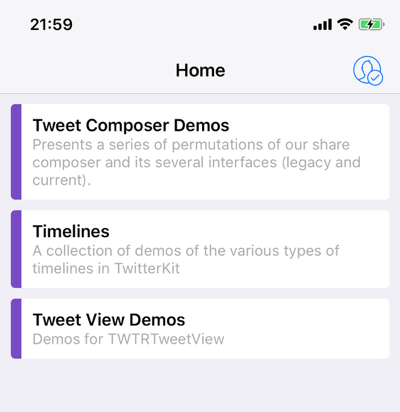
画面右上からアカウントを追加。
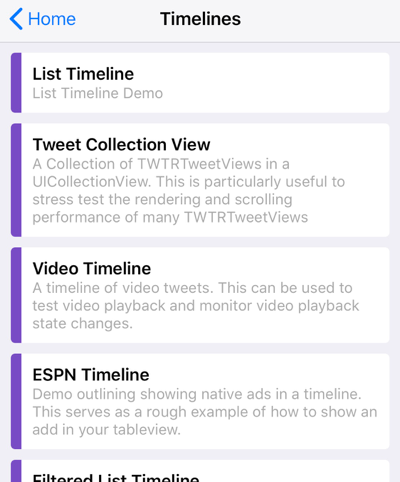
投稿だけでなく、タイムラインを見たり、ツイートのビジュアルを変更して確認できるViewもあったりと、独立したTwitterアプリを作る場合は、色々と参考になりそうです。
一回投稿を試すと、投稿はできたけど、アプリ固まりましたという報告も一応書いておきます。